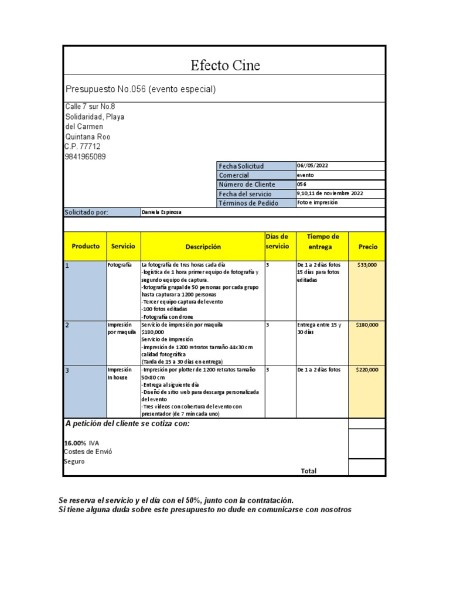
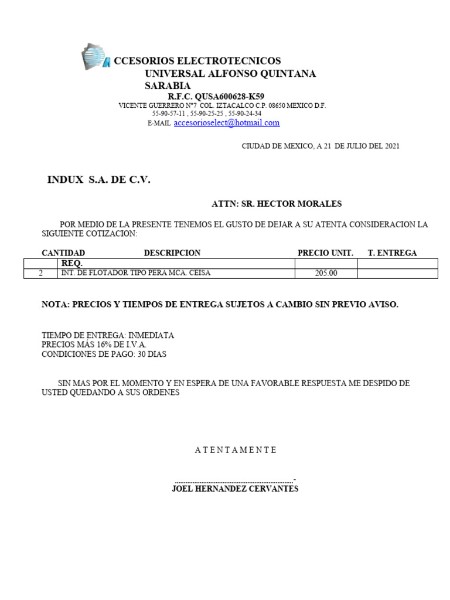
En el dinámico mundo de los negocios, la comunicación clara y profesional es la piedra angular del éxito. Ya sea que estés vendiendo productos hechos a mano o prestando servicios de consultoría de alto nivel, la forma en que presentas tus ofertas puede marcar una gran diferencia. Aquí es donde entra en juego la cotización, ese documento esencial que detalla lo que ofreces y cuánto cuesta. Y cuando se trata de crear estas propuestas de manera eficiente y con un acabado impecable, Microsoft Word se convierte en tu mejor aliado.
A lo largo de este artículo, exploraremos cómo puedes aprovechar al máximo tu procesador de texto favorito para elaborar cotizaciones que no solo informen, sino que también impresionen a tus clientes. Te guiaremos a través de los elementos clave, te mostraremos ejemplos prácticos y te daremos consejos para que tus cotizaciones en Word sean herramientas poderosas en tu arsenal comercial.
Una cotización es mucho más que una simple lista de precios. Es tu carta de presentación formal, la explicitación de tu compromiso y la base sobre la cual se construirá una futura relación comercial. Un documento bien diseñado transmite profesionalismo, atención al detalle y credibilidad, factores que tus clientes valorarán enormemente. Utilizar ejemplos de cotizaciones en Word te permite estandarizar tu presentación y asegurar que no se te escape ningún detalle importante.
La flexibilidad de Word es una de sus mayores fortalezas. Te permite crear un documento que se adapta perfectamente a tu tipo de negocio y a las necesidades específicas de cada cliente. No estás atado a plantillas rígidas; puedes personalizar cada aspecto para reflejar tu marca y la naturaleza exacta de tu oferta. Esto significa que cada propuesta que envías es única y está diseñada para resonar con quien la recibe.
Elementos Cruciales en tu Cotización de Word
Independientemente de si ofreces productos físicos o servicios, hay ciertos componentes que toda cotización debe incluir para ser completa y efectiva. Piensa en estos elementos como los pilares que sostienen la comprensión y la confianza de tu cliente.
Identificación Clara del Emisor: Tu nombre o el de tu empresa, junto con tu logotipo, es lo primero que el cliente verá. Asegúrate de que sea prominente y fácil de leer.
Información del Cliente: Nombres, direcciones y datos de contacto precisos del destinatario garantizan que la cotización llegue a la persona correcta y facilita la comunicación posterior.
Fecha de Emisión y Validez: Especificar cuándo se generó la cotización y hasta cuándo es válida ayuda a gestionar las expectativas y a crear un sentido de urgencia si es necesario.
Descripción Detallada de Bienes o Servicios: Aquí es donde especificas exactamente qué estás ofreciendo. La claridad es primordial.
Cantidades y Unidades: Para productos, especifica cuántas unidades se incluyen. Para servicios, pueden ser horas, proyectos, etc.
Precios Unitarios y Totales: Desglosa el costo de cada ítem y luego presenta los subtotales y el total final.
Impuestos y Cargos Adicionales: Sé transparente sobre cualquier impuesto aplicable o cargo extra.
Términos y Condiciones: Incluye información sobre métodos de pago, plazos de entrega, políticas de cancelación, garantías, etc.
Cotizaciones de Productos Físicos: Ejemplo Práctico en Word
Cuando vendes artículos tangibles, la precisión en la descripción del producto es fundamental. Imagina que tu empresa se dedica a la venta de equipos de oficina. Una cotización para un cliente que necesita mobiliario podría verse así:
Descripción del Producto
Cantidad
Precio Unitario (€)
Subtotal (€)
Silla Ergonómica Ajustable
5
150.00
750.00
Escritorio Metálico (120cm)
3
220.00
660.00
En este ejemplo de cotización en Word, se detallan claramente los productos, las cantidades requeridas y el costo individual. El subtotal calculado es la suma de los costos de cada tipo de producto. Si tuvieras que añadir el IVA, por ejemplo, del 21%, se calcularía sobre el total para llegar a la cifra final que el cliente deberá abonar. La facilidad de crear tablas en Word hace que este desglose sea simple y visualmente atractivo.
Cotizaciones de Servicios Profesionales: Ejemplo en Word
En el ámbito de los servicios, la cuantificación del valor aportado es clave. Supongamos que ofreces servicios de marketing digital. Una cotización podría enfocarse en la inversión de tiempo y experiencia. Aquí tienes un ejemplo de cotización en Word para un servicio de gestión de redes sociales:
Servicio: Gestión Integral de Redes Sociales (Mensual)
Descripción: Incluye creación de contenido, publicación programada, interacción con la audiencia, y análisis de métricas en Facebook e Instagram.
Duración Estimada: 20 horas mensuales
Tarifa por Hora: 45.00 €
Total del Servicio Mensual: 900.00 € (20 horas 45.00 €/hora)
Este formato en ejemplo de cotización en Word es directo y enfocado en el valor del tiempo y la experticia. Permite al cliente entender exactamente en qué se está invirtiendo su dinero y qué resultados puede esperar.
Crear una cotización profesional va más allá de simplemente listar precios. Aquí te compartimos algunos consejos para que tus documentos de Word destaquen:
Utiliza una Plantilla Personalizada: Diseña una plantilla básica en Word que incluya tu información de contacto, logotipo y el formato general que deseas. Esto te ahorrará tiempo en cada nueva cotización.
Sé Claro y Conciso: Evita la jerga técnica excesiva. Utiliza un lenguaje sencillo que el cliente pueda entender sin esfuerzo.
Revisa la Ortografía y Gramática: Un documento libre de errores demuestra profesionalismo y atención al detalle. Utiliza el corrector ortográfico de Word.
Formato Consistente: Asegúrate de que las fuentes, tamaños de texto y espaciado sean uniformes en todo el documento.
Guarda en Formatos Adecuados: Si bien puedes enviar el archivo de Word, a menudo es mejor enviarlo como PDF. Esto asegura que el formato no se altere en diferentes dispositivos y sistemas operativos. Word te permite “Guardar como” y seleccionar la opción PDF.
Incluye una Llamada a la Acción: Indica claramente al cliente qué debe hacer a continuación para aceptar la cotización (por ejemplo, “Firma aquí y devuélvenos este documento”).
Dominar la creación de cotizaciones en Word es una habilidad valiosa para cualquier profesional o empresa. Con un poco de práctica y atención a los detalles, puedes transformar tus propuestas en documentos que no solo informan, sino que también inspiran confianza y cierran negocios. ¡Empieza a experimentar con tus propios ejemplos de cotizaciones en Word hoy mismo!
¿Qué es una cotización en Word?
Una cotización en Word es un documento digital editable creado en Microsoft Word que se utiliza para presentar formalmente una oferta de productos o servicios a un cliente potencial. Permite detallar los artículos o servicios, cantidades, precios unitarios, subtotales, impuestos y el total a pagar, además de incluir información de contacto y el logotipo de la empresa.
¿Cómo se estructura una cotización de productos en Word?
Para productos físicos, la cotización en Word debe incluir el nombre específico del producto (marca y modelo), la cantidad de unidades, el precio unitario por unidad, el subtotal (cantidad x precio unitario), el impuesto aplicable (como el IVA) calculado sobre el subtotal, y finalmente, el total a pagar (subtotal + impuesto).
¿Cómo se estructura una cotización de servicios en Word?
En el caso de servicios profesionales, la cotización en Word detalla el servicio específico ofrecido (ej. “Diseño de logo”), las horas de trabajo estimadas necesarias para completar la tarea, la tarifa por hora del profesional o empresa, y el total del servicio (horas x tarifa por hora). Los impuestos también pueden ser aplicables.
¿Por qué es útil usar Word para crear cotizaciones?
Microsoft Word es útil porque ofrece un formato editable y versátil, permitiendo personalizar fácilmente la cotización. Los usuarios pueden incorporar el nombre de su empresa, añadir su logotipo, modificar datos de contacto, y ajustar o eliminar campos según sea necesario para cada oferta específica, asegurando una presentación profesional y adaptada.
¿Se puede descargar una cotización de Word en PDF?
Sí, además de ser editable en Word, una cotización a menudo puede ser descargada o guardada en formato PDF. Esto es útil para enviar una versión final que no pueda ser modificada por el cliente y también permite una impresión sencilla y sin complicaciones. El formato PDF también puede ser llenado a mano si fuera necesario.
En el vertiginoso mundo actual, donde las tareas se acumulan y las responsabilidades parecen multiplicarse, tener una forma efectiva de mantener el orden se ha vuelto no solo un deseo, sino una necesidad. ¿Alguna vez te has sentido abrumado por la cantidad de cosas que tienes que recordar? ¿Te olvidas de detalles importantes al planificar…
En el vertiginoso mundo laboral de hoy, saber exactamente dónde inviertes tu tiempo se ha vuelto más crucial que nunca. Ya seas un profesional independiente trazando el rumbo de tus proyectos, un pequeño empresario organizando a tu equipo, o simplemente alguien que busca optimizar su rutina diaria, la gestión del tiempo es la clave del…
En el bullente mundo del comercio minorista, donde la competencia es feroz y la atención del cliente es un bien preciado, existe una disciplina que va más allá de la simple exhibición de productos: el visual merchandising. Lejos de ser un mero decorado, es una estrategia cuidadosamente orquestada que fusiona arte, psicología y conocimiento del…
En el vertiginoso mundo actual, donde las responsabilidades parecen multiplicarse a diario, mantener la organización puede sentirse como una batalla cuesta arriba. Si te encuentras constantemente luchando contra un mar de pendientes, olvidando citas importantes o sintiéndote abrumado por la cantidad de cosas que tienes que hacer, ¡no estás solo! Pero, ¿y si te dijera…
En el vertiginoso mundo actual, donde la organización es sinónimo de éxito, contar con las herramientas adecuadas se vuelve fundamental. La gestión de proyectos, ya sean personales o profesionales, a menudo implica navegar por un mar de tareas, plazos y recursos. Aquí es donde la tecnología se convierte en nuestra aliada, y dentro de las…
En el vertiginoso mundo empresarial de hoy, la gestión de proyectos y la colaboración efectiva son pilares fundamentales para el éxito. Las organizaciones buscan constantemente herramientas que les permitan optimizar sus flujos de trabajo, mantener a sus equipos alineados y alcanzar sus objetivos con mayor rapidez y precisión. Si has oído hablar de una plataforma…