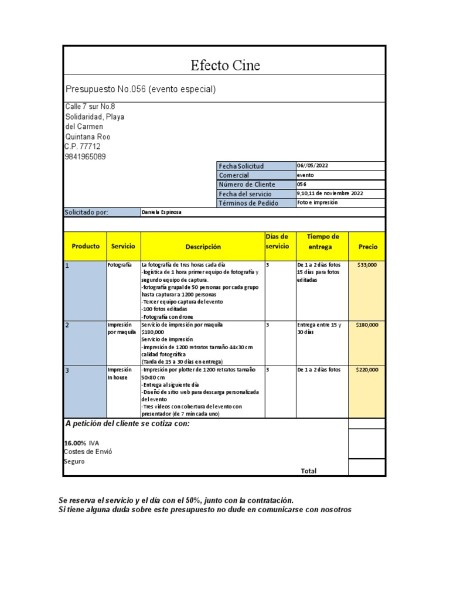
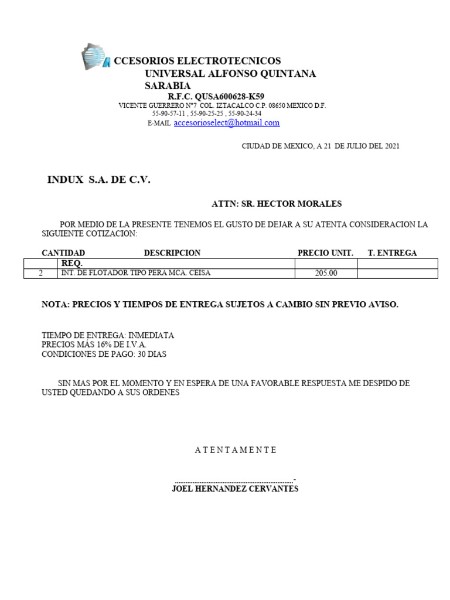
En el mundo de los negocios, la presentación de una cotización clara y profesional es un paso crucial para cerrar cualquier trato. Ya sea que vendas productos únicos o servicios especializados, una cotización bien elaborada no solo informa al cliente sobre el costo, sino que también proyecta confianza y seriedad en tu marca. Afortunadamente, no necesitas software complicado ni habilidades de diseño avanzadas. Crear una cotización en Word es una solución accesible y efectiva para la mayoría de las empresas y profesionales independientes.
Este artículo te guiará paso a paso para que puedas elaborar cotizaciones impactantes utilizando Microsoft Word. Te mostraremos cómo estructurar la información de manera lógica, qué elementos son imprescindibles y cómo adaptar tu cotización a diferentes tipos de ofertas. Prepárate para impresionar a tus clientes y convertir esas consultas en ventas concretas.
Entendiendo la Esencia de una Cotización Profesional
Antes de sumergirnos en el “cómo crear una cotización en Word”, es fundamental comprender cuál es el propósito principal de este documento. Una cotización es, en esencia, una propuesta formal de venta. Su objetivo primordial es comunicar de manera detallada al cliente potencial qué ofreces, en qué cantidad, a qué precio y bajo qué condiciones.
Piensa en la cotización como tu tarjeta de presentación financiera. Debe ser precisa, completa y fácil de entender. Un cliente que recibe una cotización desordenada o confusa es menos propenso a confiar en tu profesionalismo. Por eso, invertir tiempo en formatear correctamente tu cotización en Word es una inversión directa en tu credibilidad y en el éxito de tus ventas.
¿Qué Información Imprescindible Debe Contener Tu Cotización?
Independientemente de si te enfocas en vender productos o servicios, existen elementos clave que nunca deben faltar en tu cotización. Asegurarte de incluir estos puntos hará que tu documento sea completo y cumpla su función informativa a la perfección:
Tus Datos de Contacto: Nombre de tu empresa o tu nombre profesional, dirección, número de teléfono, correo electrónico y, si aplica, tu sitio web.
Datos del Cliente: Nombre de la empresa o persona a la que va dirigida la cotización, su dirección y, si es posible, un contacto específico.
Número de Cotización y Fecha: Un identificador único para tu cotización y la fecha de emisión son esenciales para el seguimiento.
Descripción Detallada: Aquí es donde explicas qué estás ofreciendo. Sé lo más específico posible.
Cantidad: Para productos, el número de unidades. Para servicios, el tiempo estimado (horas, días) o la unidad de servicio.
Precio Unitario: El costo de cada unidad de producto o por hora/servicio.
Subtotal: El resultado de multiplicar la cantidad por el precio unitario.
Impuestos: Especifica claramente los impuestos aplicables (como el IVA) y su porcentaje.
Total General: La suma del subtotal más los impuestos.
Condiciones de Pago: Plazos de pago, métodos aceptados, o si hay algún anticipo requerido.
Validez de la Oferta: Indica hasta cuándo es válida la cotización.
Notas Adicionales: Cualquier otra información relevante, como gastos de envío, plazos de entrega o términos y condiciones específicos.
Creando una Cotización en Word para la Venta de Productos Físicos
Cuando tu negocio se centra en la venta de bienes tangibles, la estructura de tu cotización en Word debe ser desglosada y muy clara respecto a cada ítem. El objetivo es que el cliente vea exactamente qué está comprando y cuánto cuesta cada parte de su pedido.
Imaginemos que vendes equipos de oficina. Quieres cotizarle a una empresa la compra de dos sillas de escritorio ergonómicas y una mesa de reuniones. Para crear esta cotización en Word, deberías seguir una estructura similar a esta:
Encabezado: Incluye tu logo y datos de contacto en la parte superior. Debajo, los datos del cliente.
Información de la Cotización: “Cotización N°: [Número Único]” y “Fecha: [Fecha de Hoy]”.
Tabla de Productos: Esta es la parte central. Crea una tabla con las siguientes columnas:
Descripción del Producto: Sé específico. Por ejemplo: “Silla de Escritorio Ergonómica Modelo XYZ”. O “Mesa de Reuniones Redonda 1.2m Diámetro”.
Cantidad: “2” para las sillas, “1” para la mesa.
Precio Unitario: Supongamos que cada silla cuesta $250.000 y la mesa $800.000.
Subtotal por Producto: Para las sillas, sería 2 $250.000 = $500.000. Para la mesa, 1 $800.000 = $800.000.
Resumen de Totales: Después de la tabla, presenta un resumen.
Subtotal General: Suma los subtotales de cada producto. En nuestro ejemplo, $500.000 + $800.000 = $1.300.000.
IVA (19%): Calcula el impuesto sobre el subtotal general. $1.300.000 0.19 = $247.000.
TOTAL GENERAL: Suma el subtotal general y el IVA. $1.300.000 + $247.000 = $1.547.000.
Este enfoque detallado asegura que el cliente entienda exactamente cómo se llega al precio final, lo cual es fundamental para generar confianza y evitar malentendidos.
Formato y Diseño para Productos: Claridad Ante Todo
Al crear una cotización en Word para productos, la claridad visual es tu mejor aliada. Utiliza una tabla bien definida con bordes sutiles o sin ellos, dependiendo de tu estilo. Las negritas para los títulos de las columnas y para el TOTAL GENERAL ayudarán a que la información clave resalte.
Considera añadir una sección para “Condiciones de Entrega” donde especifiques tiempos estimados, costos de envío (si aplican) y si el precio incluye instalación. Finalmente, una sección de “Formas de Pago” y la “Validez de la Oferta” completan un documento profesional. Recuerda que Word ofrece plantillas pre-diseñadas que puedes adaptar, facilitando enormemente este proceso.
Adaptando tu Cotización en Word para la Prestación de Servicios
La oferta de servicios tiene una naturaleza un poco diferente a la de los productos. Al crear una cotización en Word para servicios, debes enfocarte en desglosar el valor del tiempo y la experticia. En lugar de “cantidad de unidades”, hablarás de “horas estimadas” o “alcance del proyecto”.
Supongamos que ofreces servicios de diseño gráfico. Un cliente te pide una cotización para el diseño de un logo y la creación de papelería corporativa (tarjetas de presentación y membrete). Así podrías estructurar tu cotización en Word:
Encabezado y Datos: Igual que en el caso de productos, incluye tu información y la del cliente.
Información de la Cotización: “Cotización de Servicios N°: [Número]” y “Fecha: [Fecha]”.
Tabla de Servicios: Aquí la tabla se enfoca en el trabajo a realizar:
Descripción del Servicio: Sé muy específico. Por ejemplo: “Diseño de Logo Corporativo (incluye 3 propuestas iniciales y 2 rondas de revisión)”. O “Diseño de Tarjetas de Presentación (doble cara, 1000 unidades)”. O “Diseño de Membrete Corporativo”.
Horas Estimadas / Alcance: Para el diseño del logo, podrías estimar “10 horas”. Para la papelería, podrías detallar el alcance o un paquete cerrado.
Tarifa por Hora / Precio por Servicio: Si cobras por hora, ej. “$50.000 por hora”. Si ofreces un paquete cerrado, pon el precio total para ese ítem.
Subtotal por Servicio: Para el logo, 10 horas $50.000 = $500.000. Para las tarjetas, si es un paquete, $300.000. Para el membrete, $200.000.
Resumen de Totales:
Subtotal General: Suma los subtotales de cada servicio. $500.000 + $300.000 + $200.000 = $1.000.000.
IVA (19%): Calcula el impuesto. $1.000.000 0.19 = $190.000.
TOTAL GENERAL: Suma los totales. $1.000.000 + $190.000 = $1.190.000.
Este desglose permite al cliente entender cómo se valora tu tiempo y tu creatividad, lo cual es esencial en la venta de servicios.
Elementos Clave para Cotizaciones de Servicios en Word
Al crear una cotización en Word para servicios, es fundamental añadir secciones que aclaren el proceso de trabajo y los entregables. Considera incluir:
Alcance del Proyecto: Un párrafo o lista que detalle qué está incluido y, muy importante, qué no está incluido para evitar sorpresas.
Cronograma Estimado: Si el proyecto toma tiempo, una estimación de las fases o fechas clave puede ser muy útil.
Condiciones de Pago: Para servicios, a menudo se solicita un anticipo. Especifica claramente este porcentaje y cuándo debe pagarse.
Términos y Condiciones: Incluye cláusulas sobre propiedad intelectual, confidencialidad o responsabilidades.
Recuerda que la persuasión en una cotización de servicios radica en la profesionalidad y la claridad con la que presentas tu valor.
Consejos Adicionales para Perfeccionar Tu Cotización en Word
Dominar cómo crear una cotización en Word va más allá de simplemente rellenar campos. Hay pequeños detalles que marcan una gran diferencia en la percepción del cliente. La coherencia y la atención al detalle son tus mejores aliados.
Utiliza fuentes legibles y profesionales. Arial, Calibri o Times New Roman son apuestas seguras. Mantén un tamaño de letra entre 10 y 12 puntos para el cuerpo del texto y un poco más grande para los títulos. Asegúrate de que los colores de tu marca, si los usas, sean sutiles y no distraigan del contenido principal. Un simple toque de color en tu logo o en los títulos de sección puede ser suficiente.
Aprovecha las Plantillas y Funciones de Word
Microsoft Word pone a tu disposición una gran variedad de plantillas gratuitas para cotizaciones. Puedes buscarlas haciendo clic en “Archivo” > “Nuevo” y escribiendo “cotización” en la barra de búsqueda. Estas plantillas ya tienen una estructura predefinida, ahorrándote tiempo y asegurando que incluyes todos los elementos necesarios.
Una vez que encuentres una plantilla que te guste, personalízala con tu logo y tus colores corporativos. Ajusta las tablas, los textos y las secciones según tus necesidades específicas. Word también te permite guardar tu cotización como plantilla (.dotx), de modo que la próxima vez solo tengas que abrirla y modificar los detalles del cliente y los productos/servicios, agilizando aún más tu flujo de trabajo.
La Importancia de la Revisión Final
Antes de enviar cualquier cotización, realiza una revisión exhaustiva. Lee cada detalle dos o tres veces. Un error tipográfico en un precio o una fecha puede generar incredulidad y desconfianza. Pídele a un colega o amigo que la revise si es posible. Una cotización impecable no solo refleja profesionalismo, sino que también demuestra tu compromiso con la calidad en cada aspecto de tu negocio. Crear una cotización en Word de forma correcta es un paso fundamental para construir relaciones comerciales duraderas y exitosas.
Preguntas Frecuentes: Cómo Crear una Cotización en Word
¿Qué es una cotización y por qué es importante?
Una cotización es un documento que detalla los productos o servicios que ofreces, incluyendo su descripción, cantidad, precio unitario, impuestos y el costo total. Es fundamental porque comunica de manera profesional y clara la oferta comercial a un cliente potencial, facilitando la toma de decisiones y sentando las bases para una transacción.
¿Cómo se estructura una cotización para productos físicos?
Para productos físicos, la cotización debe listar cada artículo de forma explícita. Esto incluye la marca y modelo, la cantidad deseada, el precio por unidad y el subtotal (cantidad por precio unitario). Posteriormente, se suma el impuesto aplicable (como el IVA) sobre el subtotal, y la suma de ambos resulta en el total a pagar.
¿Cómo adaptar una cotización para la prestación de servicios?
En el caso de servicios, la cotización debe desagregar los elementos que componen el costo. En lugar de cantidad de unidades, se detallan las horas de trabajo estimadas y la tarifa por hora. El total del servicio se calcula multiplicando las horas por la tarifa, y luego se procede a añadir impuestos y el total final.
¿Existen plantillas para crear cotizaciones en Word?
Sí, Microsoft Word ofrece la posibilidad de utilizar plantillas descargables. Estas plantillas sirven como guía para asegurar que se incluyan todos los campos esenciales y que la información se presente de manera organizada y profesional, simplificando enormemente el proceso de creación.
¿Qué beneficios tiene usar Word para crear cotizaciones?
Utilizar Word para crear cotizaciones permite estructurar las propuestas de manera profesional y clara. Al adaptar las plantillas a tus necesidades específicas, potencias la comunicación con los clientes, aumentas las oportunidades de cerrar ventas y proyectas una imagen de seriedad y competencia en el mercado.
En un mundo cada vez más consciente de la fragilidad de nuestro planeta, la gestión ambiental ya no es una opción, sino una necesidad imperante para las empresas. La ISO medio ambiente se erige como un faro de guía, ofreciendo un marco sólido y reconocido a nivel mundial para que las organizaciones no solo minimicen…
En el vertiginoso mundo actual, donde la información fluye a raudales y los proyectos se vuelven cada vez más complejos, la capacidad de visualizar y comunicar ideas de forma clara y efectiva es más crucial que nunca. Aquí es donde entra en juego una app para diagramas, una herramienta poderosa que puede revolucionar la manera…
En el vertiginoso mundo de los negocios, la claridad, la organización y la profesionalidad son pilares fundamentales para el éxito. Y cuando se trata de formalizar transacciones y asegurar que ambas partes estén alineadas, un documento bien estructurado marca la diferencia. Aquí es donde entra en juego el formato orden de compra Word, una herramienta…
En la vertiginosa vorágine de la vida moderna, donde las responsabilidades se multiplican y las distracciones acechan en cada esquina digital, tener un organizador de día efectivo se ha convertido en una necesidad, no en un lujo. Ya sea que busques conquistar tus metas profesionales, mantener un equilibrio saludable entre la vida personal y laboral,…
En el mundo digital actual, la capacidad de organizar información de manera eficiente y realizar análisis precisos es fundamental, tanto en el ámbito personal como en el profesional. Google Sheets, la potente herramienta de hoja de cálculo en línea de Google, se ha convertido en un aliado indispensable para millones de usuarios. Pero, ¿qué sucede…
En México, la seguridad y la salud en el trabajo no son meros conceptos, son pilares fundamentales que protegen a quienes día a día construyen nuestro país. Detrás de cada labor, de cada proceso productivo, existe un marco normativo diseñado para salvaguardar tu integridad física y mental: las Normas Oficiales Mexicanas (NOM) de seguridad e…