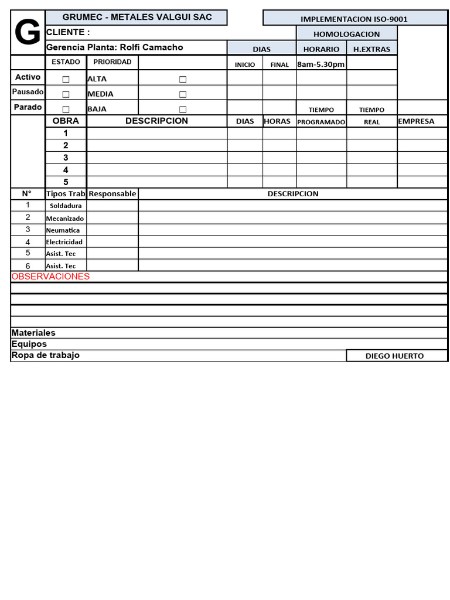
En el competitivo mundo de los negocios, la rapidez y la precisión son pilares fundamentales para el éxito. Imagina poder ofrecer a tus clientes presupuestos detallados y profesionales en cuestión de minutos, sin errores costosos ni pérdidas de tiempo. Esto es exactamente lo que te permite crear un cotizador en Excel, una solución potente y accesible que transformará tu proceso de ventas. Olvídate de las calculadoras manuales o de los presupuestos en papel; hoy te guiaremos paso a paso para que domines el arte de crear cotizador en Excel y lleves tu negocio al siguiente nivel.
¿Por qué deberías considerar crear un cotizador en Excel? La respuesta es sencilla: eficiencia, profesionalismo y control. Un cotizador bien diseñado no solo agiliza la generación de presupuestos, sino que también proyecta una imagen de organización y competencia ante tus clientes. Además, al tener toda la información centralizada en una hoja de cálculo, tendrás un control total sobre tus precios, márgenes de ganancia y el historial de tus cotizaciones. Es una inversión de tiempo inicial que se traduce en beneficios a largo plazo para tu empresa, sin importar su tamaño.
Los Fundamentos para Crear un Cotizador en Excel Impecable
Antes de sumergirnos en las fórmulas y funciones, es crucial entender los elementos esenciales que conformarán tu cotizador. Piensa en esto como los cimientos de tu casa; si son sólidos, la estructura será robusta y confiable. El objetivo es crear cotizador en Excel que sea intuitivo, fácil de usar y que cumpla con todas tus necesidades específicas.
La estructura básica de cualquier cotizador incluirá información sobre tu empresa, los datos del cliente, una lista detallada de los productos o servicios ofrecidos, sus respectivos precios y, por supuesto, los cálculos finales como subtotales, impuestos y el total general. Cada uno de estos componentes juega un papel vital en la claridad y la transparencia del presupuesto que presentarás.
Diseñando la Estructura Básica: Tu Lienzo Digital
Imagina que estás a punto de crear cotizador en Excel. Lo primero es definir la disposición de tu hoja de cálculo. Piensa en ella como un formulario que se llenará progresivamente. Utiliza las filas y columnas para organizar la información de manera lógica y visualmente agradable.
Encabezado: Aquí irán los datos de tu empresa (nombre, logo, dirección, contacto) y la información relevante del cliente (nombre, dirección, contacto). Asegúrate de dejar un espacio para el número de cotización y la fecha.
Detalle de Productos/Servicios: Esta es la sección central. Deberás tener columnas para:
Código o SKU: Un identificador único para cada producto o servicio.
Descripción: Un texto claro y conciso que describa lo que ofreces.
Cantidad: El número de unidades o el volumen del servicio.
Precio Unitario: El costo de una sola unidad o hora.
Importe Parcial: El resultado de multiplicar la cantidad por el precio unitario.
Resumen de Totales: Al final de la lista de productos, tendrás campos para el subtotal (la suma de todos los importes parciales), el impuesto (calculado sobre el subtotal) y el total general (subtotal más impuesto).
Ingresando los Datos Clave: La Base de Tu Cotización
Una vez que tengas la estructura básica definida, el siguiente paso es poblarla con la información necesaria. Aquí es donde realmente empiezas a crear cotizador en Excel de forma funcional.
Información de tu Empresa: Asegúrate de que tus datos de contacto estén completos y sean correctos. Si planeas usar este cotizador para diferentes empresas o departamentos, podrías incluso considerar añadir una celda para seleccionar el nombre de la empresa.
Datos del Cliente: Cada cotización será única para un cliente específico. Es fundamental que esta información sea precisa para evitar confusiones y asegurar una comunicación fluida.
Catálogo de Productos/Servicios: Aquí reside uno de los grandes beneficios de crear cotizador en Excel. Puedes crear una hoja separada (o una sección en la misma hoja) con tu lista completa de productos o servicios, incluyendo sus códigos y precios unitarios. Esto te evitará tener que escribir repetidamente la misma información y minimizará los errores de tipeo.
El Poder de las Fórmulas: Haciendo que Excel Trabaje por Ti
Aquí es donde la magia sucede. Las fórmulas en Excel son las que automatizan los cálculos y te ahorran horas de trabajo manual. Dominar algunas de estas funciones básicas te permitirá crear cotizador en Excel verdaderamente dinámico y eficiente.
Las fórmulas son esenciales para que tu cotizador sea autónomo y preciso. En lugar de calcular mentalmente o con una calculadora, Excel lo hará por ti, reduciendo drásticamente la posibilidad de errores y asegurando que cada presupuesto refleje los precios y cantidades exactos.
Cálculos Automáticos: Desde el Importe Parcial hasta el Total General
El corazón de tu cotizador serán las fórmulas que realicen los cálculos. Vamos a desglosar los más importantes:
Importe Parcial: En la columna “Importe Parcial”, la fórmula más común será multiplicar la cantidad por el precio unitario. Si la cantidad está en la columna C y el precio unitario en la columna D, la fórmula en la celda E2 (suponiendo que esta es la primera fila de productos) sería: =C2D2. Arrastra esta fórmula hacia abajo para aplicarla a todas las filas de productos.
Subtotal: Esta fórmula suma todos los importes parciales. Si tus importes parciales están en la columna E, y quieres el subtotal en la celda E20, la fórmula sería: =SUMA(E2:E19). Ajusta el rango E2:E19 según la cantidad de filas que utilices para tus productos.
Impuesto: Si tienes un porcentaje de impuesto fijo (por ejemplo, 16%), puedes calcularlo multiplicando el subtotal por ese porcentaje. Si el subtotal está en E20 y el porcentaje de impuesto está en una celda separada (digamos, G2 con el valor “16%”), la fórmula sería: =E20G2. O, si prefieres escribir el porcentaje directamente, =E200.16.
Total General: Finalmente, esta fórmula suma el subtotal y el impuesto. Si el subtotal está en E20 y el impuesto en E21, la fórmula sería: =E20+E21.
Listas Desplegables: Un Atajo para Seleccionar Productos
Una de las maneras más inteligentes de agilizar el proceso de crear cotizador en Excel es implementar listas desplegables para seleccionar productos o servicios. Esto no solo ahorra tiempo, sino que también elimina errores de escritura en la descripción de los ítems.
Para hacer esto, primero necesitas tener tu catálogo de productos en una hoja separada. Luego, en la celda de “Descripción” de tu cotizador, ve a la pestaña “Datos” > “Validación de datos”. En la configuración, elige “Lista” en el campo “Permitir” y en el campo “Origen”, selecciona el rango de celdas que contiene las descripciones de tus productos en la otra hoja. Ahora, al hacer clic en esa celda, aparecerá un menú desplegable con todas tus opciones.
Funcionalidades Avanzadas para un Cotizador Profesional
Una vez que domines las bases, puedes llevar tu cotizador al siguiente nivel implementando funcionalidades más avanzadas. Estas mejoras no solo harán tu herramienta más robusta, sino que también la convertirán en una ventaja competitiva. Crear cotizador en Excel con estas características te permitirá presentar cotizaciones aún más personalizadas y detalladas.
Piensa en estas funciones como los toques finales que convierten una herramienta funcional en una obra maestra. Te ayudarán a ser más ágil, a proporcionar información más completa y a dar una imagen aún más profesional.
Búsqueda Automática de Precios: Eficiencia al Instante
¿Recuerdas la lista desplegable para los productos? Podemos potenciarla aún más. Una vez que selecciones un producto en la lista desplegable, sería ideal que su precio unitario se rellene automáticamente. Para esto, utilizamos la función BUSCARV (o VLOOKUP en inglés).
Si tu lista de productos está en la Hoja2, y la columna A tiene los códigos, la columna B las descripciones y la columna C los precios unitarios, en tu hoja de cotizador, en la celda del “Precio Unitario” (suponiendo que la descripción está en la celda B2), la fórmula podría ser algo como: =BUSCARV(B2; Hoja2!$A$2:$C$100; 3; FALSO). Esta fórmula busca la descripción en la celda B2 dentro de la columna B de la Hoja2, y cuando la encuentra, devuelve el valor de la tercera columna (los precios unitarios). El FALSO asegura que la coincidencia sea exacta.
Control de Inventario y Márgenes de Ganancia: Información Estratégica
Para empresas que manejan inventario, crear cotizador en Excel puede integrarse con un sistema básico de control de stock. Podrías tener otra hoja donde registres las entradas y salidas de cada producto.
Además, puedes calcular tus márgenes de ganancia de manera automática. Si conoces tu costo por unidad, puedes añadir una columna en tu cotizador que calcule la diferencia entre el precio de venta y el costo, y expresarlo en porcentaje. Por ejemplo, si el precio unitario está en D2, el costo unitario en F2, y quieres el margen en G2, la fórmula sería: =(D2-F2)/D2. Esto te da una visión clara de la rentabilidad de cada ítem cotizado, permitiéndote tomar decisiones más informadas.
Formato Condicional: Resaltando Información Clave
El formato condicional es una herramienta visual fantástica para crear cotizador en Excel que te alerta sobre situaciones importantes. Por ejemplo, puedes configurar que una celda se ponga en rojo si el margen de ganancia es demasiado bajo, o en verde si supera un objetivo.
Esto te ayuda a identificar rápidamente las cotizaciones que requieren tu atención especial, ya sea para negociar un mejor precio o para asegurarte de que estás obteniendo una ganancia adecuada. Es una forma sencilla de añadir capas de análisis a tu presupuesto.
Consejos Adicionales para un Cotizador Exitoso
Ahora que tienes las bases y algunas ideas avanzadas para crear cotizador en Excel, aquí tienes algunos consejos prácticos para que tu herramienta sea aún más efectiva y profesional.
La implementación de estas sugerencias te asegura que tu cotizador no solo sea una hoja de cálculo, sino una solución completa que te ahorre tiempo, dinero y esfuerzo, al mismo tiempo que mejora la percepción de tu marca.
Mantén la simplicidad: Aunque es tentador añadir muchas funciones, recuerda que la claridad es primordial. Un cotizador demasiado complejo puede confundir tanto a quien lo usa como a quien lo recibe.
Utiliza nombres de rango: En lugar de usar referencias de celda como SUMA(E2:E19), puedes nombrar ese rango como “ImporteParciales” (seleccionas las celdas, vas a la barra de fórmulas, escribes el nombre y presionas Enter). Luego, la fórmula sería SUMA(ImporteParciales). Esto hace que tus fórmulas sean mucho más legibles y fáciles de entender.
Protege las celdas con fórmulas: Para evitar borrados accidentales, puedes proteger las celdas que contienen fórmulas. Ve a la pestaña “Revisar” > “Proteger Hoja”, y selecciona las celdas que quieres que se puedan editar (por ejemplo, las de cantidad o descripción).
Añade un apartado de “Notas” o “Términos y Condiciones”: Un espacio para añadir comentarios específicos de la cotización o los términos de pago y entrega es fundamental para la transparencia y para evitar malentendidos futuros.
Actualiza tu catálogo regularmente: Asegúrate de que los precios en tu lista de productos/servicios estén siempre actualizados. Un precio obsoleto puede llevar a errores costosos.
Haz copias de seguridad: Guarda versiones periódicas de tu archivo, especialmente después de hacer cambios importantes. La seguridad de tus datos es crucial.
En resumen, crear cotizador en Excel es una estrategia inteligente y accesible para cualquier negocio que busque optimizar sus procesos de venta. Con un diseño cuidadoso, el uso correcto de fórmulas y la implementación de algunas funcionalidades avanzadas, tendrás una herramienta poderosa que te servirá durante mucho tiempo. ¡Empieza hoy mismo y descubre la diferencia que puede hacer!
Preguntas Frecuentes: Creando un Cotizador en Excel
¿Qué es un cotizador en Excel y para qué sirve?
Un cotizador en Excel es una hoja de cálculo diseñada para calcular y presentar el costo total de productos o servicios para un cliente. Sirve para agilizar el proceso de presupuestación, asegurar la precisión en los cálculos, mantener un registro organizado de las cotizaciones y presentarlas de manera profesional.
¿Cómo puedo empezar a crear mi cotizador en Excel?
Para empezar, debes identificar los elementos que necesitas incluir en tu cotización (datos del cliente, descripción de productos/servicios, cantidades, precios unitarios, impuestos, descuentos, total). Luego, diseña la estructura de tu hoja de cálculo, definiendo las celdas para cada uno de estos elementos y aplicando las fórmulas necesarias para los cálculos automáticos.
¿Qué información básica debe contener un cotizador en Excel?
Un cotizador básico debería incluir:
Datos del cliente (nombre, dirección, contacto).
Datos de tu empresa (nombre, logo, contacto).
Número y fecha de la cotización.
Tabla con la descripción de los productos/servicios, cantidad, precio unitario y precio total por ítem.
Subtotal.
Aplicación de impuestos (IVA, etc.).
Aplicación de descuentos (si los hay).
Costo de envío o adicionales.
Total general.
Condiciones de pago y validez de la cotización.
¿Cómo puedo automatizar los cálculos en mi cotizador?
Utiliza fórmulas de Excel. Por ejemplo, para calcular el precio total de un ítem, puedes multiplicar la celda de “Cantidad” por la celda de “Precio Unitario”. Para el subtotal, usarías la función `SUMA` para sumar todos los precios totales de los ítems. Los impuestos y descuentos se calculan aplicando porcentajes a los subtotales.
¿Es posible incluir precios variables o dependientes de la cantidad?
Sí, puedes usar la función `SI` o tablas de búsqueda (`BUSCARV`, `BUSCARH`) para que el precio unitario cambie automáticamente según la cantidad solicitada. Esto es útil para ofrecer descuentos por volumen.
¿Cómo puedo hacer que mi cotizador se vea más profesional?
Puedes mejorar la apariencia aplicando formatos condicionales, ajustando el ancho y alto de las celdas, alineando el texto, utilizando bordes, añadiendo el logo de tu empresa, y asegurándote de que la información esté claramente organizada. También puedes proteger las celdas con fórmulas para evitar modificaciones accidentales.
¿Qué son las tablas dinámicas y cómo podrían ayudarme con mi cotizador?
Las tablas dinámicas son herramientas de Excel que permiten resumir, analizar y presentar datos de forma flexible. Si tienes un historial de cotizaciones, una tabla dinámica podría ayudarte a analizar qué productos se venden mejor, cuáles son los clientes más frecuentes, o el promedio de valor de tus cotizaciones.
¿Puedo incluir fórmulas para calcular diferentes tipos de impuestos?
Absolutamente. Puedes crear celdas separadas para cada tipo de impuesto y aplicar las fórmulas correspondientes. Por ejemplo, si tienes IVA y otro impuesto específico, puedes sumar sus porcentajes o calcularlos de forma secuencial según sea necesario.
¿Cómo puedo asegurarme de que mi cotizador sea fácil de usar para mí y para otros?
Utiliza nombres descriptivos para las celdas y rangos. Comenta las fórmulas complejas para explicar su funcionamiento. Crea instrucciones claras en la hoja de cálculo o en un documento aparte. Simplifica la interfaz, ocultando las columnas o filas que no sean esenciales para la entrada de datos.
¿Hay alguna forma de convertir mi cotizador de Excel en un documento PDF para enviarlo a los clientes?
Sí, desde Excel puedes ir a “Archivo” > “Guardar como” o “Exportar” y seleccionar el formato PDF. Esto crea una versión estática de tu cotización que es fácil de compartir y no puede ser modificada por el destinatario.
En el ajetreo diario de cualquier empleo, es fácil pasar por alto los detalles que hacen que nuestro entorno de trabajo sea seguro. Sin embargo, existen un conjunto de reglas y directrices que son la columna vertebral de la protección de los trabajadores en México: las Normas Oficiales Mexicanas (NOM) emitidas por la Secretaría del…
En el mundo actual, cada vez más conscientes de los desafíos ambientales y sociales, el concepto de empresa ESG ha pasado de ser una tendencia a una necesidad fundamental. Ya no basta con que una compañía sea rentable; ahora, la forma en que opera, su impacto en el planeta y su relación con la sociedad…
La seguridad en el lugar de trabajo es una prioridad absoluta, y cuando se trata de prevención y protección contra incendios, existe una norma fundamental que todos en México debemos conocer: la NOM-002-STPS-2010. Este documento, emitido por la Secretaría del Trabajo y Previsión Social (STPS), no es solo un conjunto de reglas, sino una guía…
El inicio de la semana, a menudo asociado con el temido “lunes”, puede convertirse en un día de optimismo y eficiencia si cuentas con las herramientas adecuadas. Imagina un lienzo digital donde no solo visualizas tus tareas, sino que también las gestionas, las priorizas y las ves avanzar con fluidez. Esa es la promesa y…
En el corazón de cada comercio, desde la tienda de la esquina hasta las grandes corporaciones, late el transporte de mercancías. Es el motor que mueve la economía, la cadena invisible que conecta productores y consumidores. Si alguna vez te has preguntado cómo hacer logística de transporte y convertirlo en un negocio próspero, has llegado…
En el vertiginoso mundo actual, la metodología Scrum para proyectos se ha convertido en un pilar fundamental para empresas que buscan no solo sobrevivir, sino prosperar en entornos complejos y cambiantes. Ya sea que estés desarrollando el próximo gran software, lanzando una campaña de marketing innovadora o gestionando una iniciativa de investigación, Scrum te ofrece…